JS: Dom Testing Library
Теория: Рабочий процесс
Независимо от того, что мы тестируем, общая структура тестов и процесс их написания очень похожи. В этом уроке мы разберем все это целиком, без погружения деталей, а уже в следующих урока, изучим каждый элемент подробнее.
Тестовый проект
В качестве проекта для тестирования мы будем использовать классическую игру крестики-нолики. Посмотреть как она работает можно по ссылке.
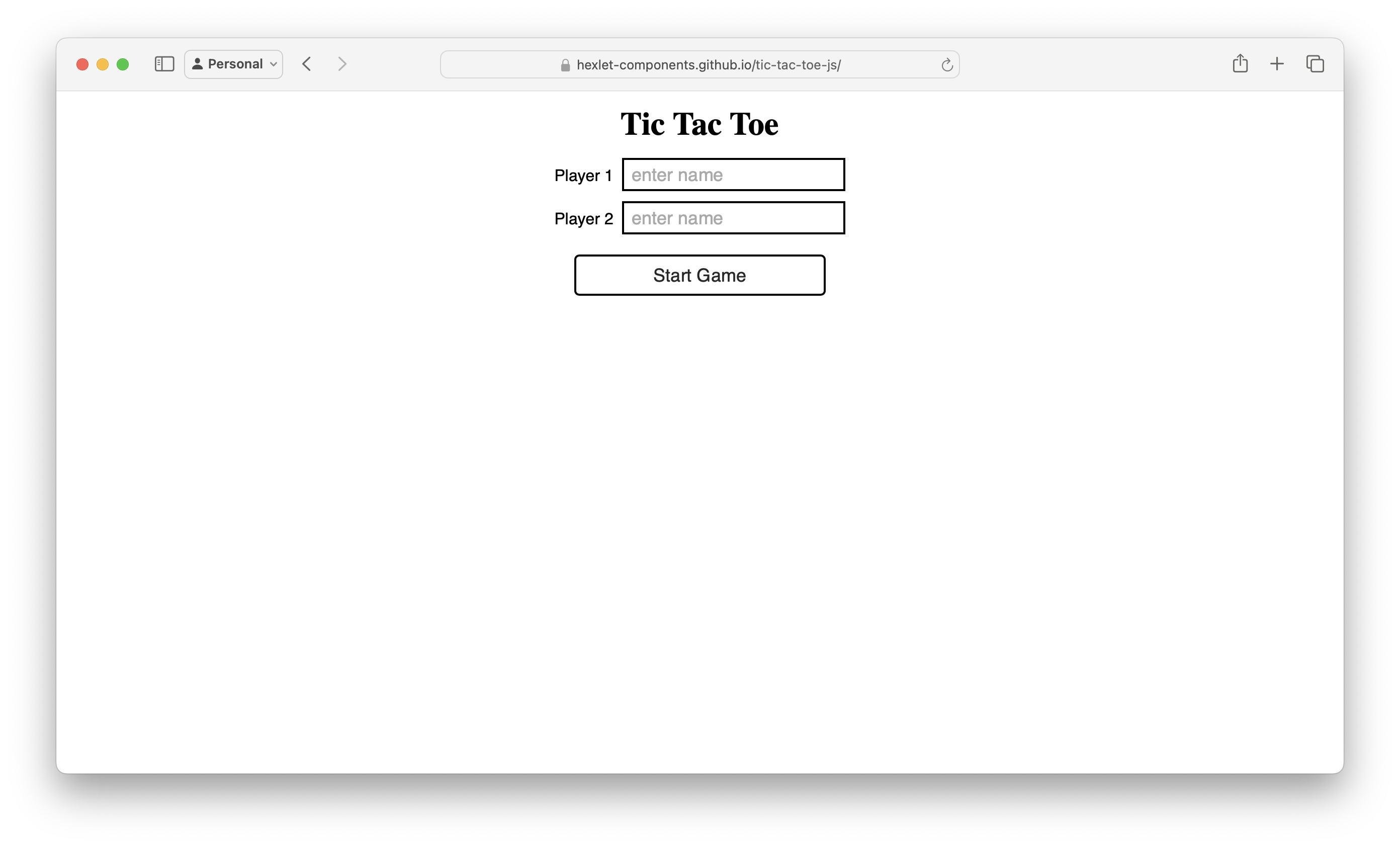
Игра состоит из двух экранов. На первом экране вводятся имена пользователей.
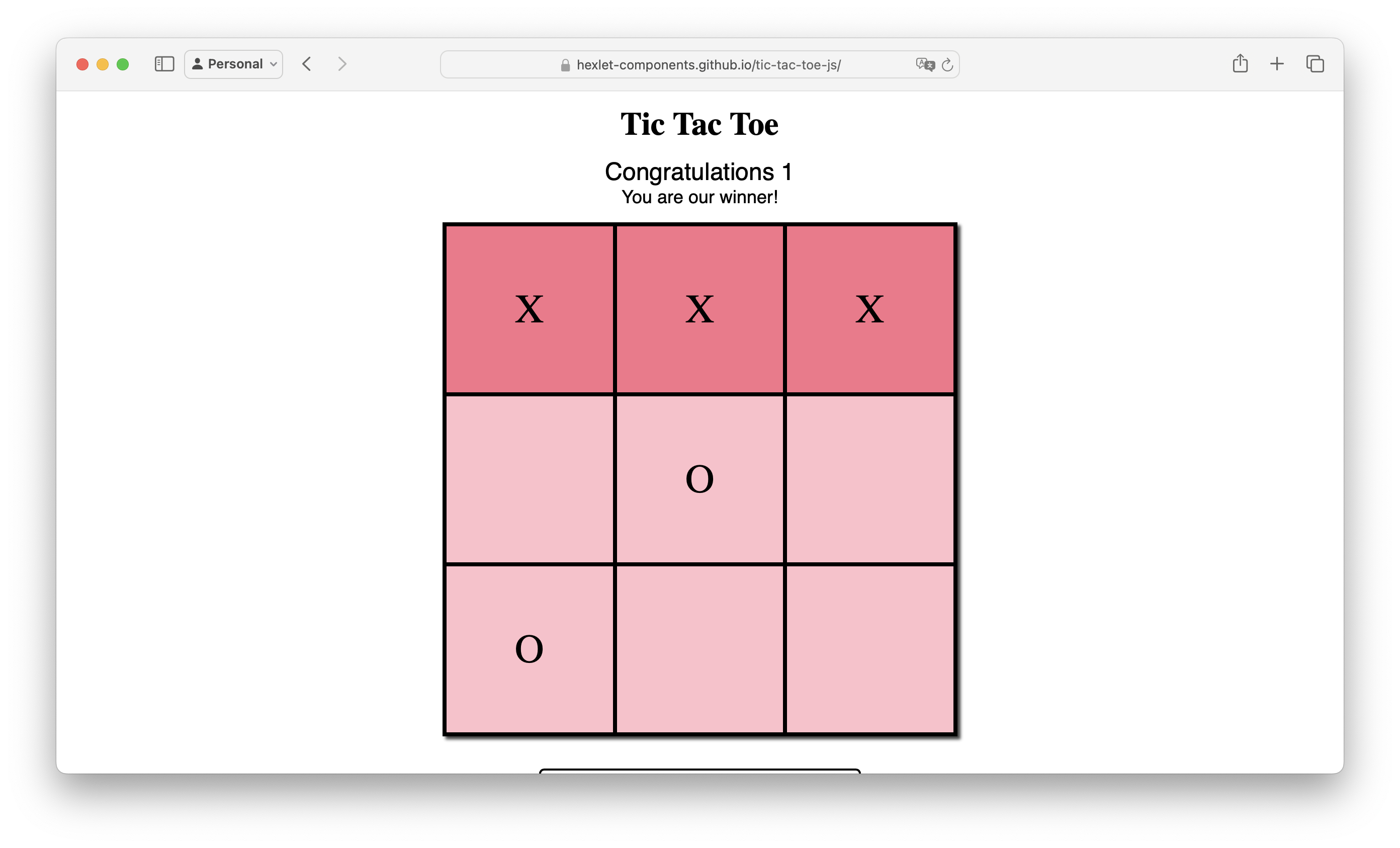
На втором происходит игра. Клик по клетке поля заполняет ее. В зависимости от того, какой игрок ходит, сверху меняется текст и вставляемый символ. Игра длится до победы или отсутствию свободных клеток. Игру можно перезапустить по кнопке.
Игра реализована в виде библиотеки @hexlet/tic-tac-toe, которую можно установить и протестировать. Именно это мы и сделаем. Выполните установку пакета в нашем репозитории:
План теста
Тесты на jsdom формируются следующим образом:
- Заполняется
document.bodyв текущем контексте теста. Это и будет страница, которую мы тестируем. - Выбираются нужные элементы, над которыми планируется производить действия.
- Выполняются необходимые действия: клики, заполнение форм и т.п.
- Выполняются необходимые проверки, например, наличие определенного текста на странице
- Если нужно шаги повторяются
Тест
Тесты добавляются в файлы *.spec.js в директории ___tests___. Ниже пример такого теста:
В этом тесте мы видим полный путь от заполнения документа, до проверки результата после всех манипуляций. Сам тест достаточно хорошо читается. Этим e2e-тесты привлекательны, по ним видны сценарии использования.
Обратите внимание на несколько важных моментов:
- Тесты выполняются внутри окружения jsdom, поэтому сама страница доступна нам как глобальный объект
document - Взаимодействие с этим документом выполняется с помощью объекта
screen, который содержит нужные методы для запросов - События порождаются через объект
user, а не прямое управление элементами DOM. Так сделано, потому что поведение пользователя и DOM событие не всегда одно и тоже. Пользовательские события более высокоуровневые. Подробнее об этом мы поговорим в следующих уроках. - События асинхронны, поэтому перед методами событий используется
await
Как видно по коду теста, для его написания нам нужно видеть страницу, элементы которые на ней расположены и тексты. Это можно сделать запустив тестируемый проект рядом и постоянно посматривая туда. Но есть и другой способ, о котором мы поговорим ниже.
Запуск тестов
Запустить тест на выполнение можно двумя способами. Первый, одноразовый запуск после которого тест завершается.
В режиме разработки удобнее пользоваться вторым способом, выполняемым в режиме watch, когда тесты запускаются автоматически при каждом изменении:
Эта команда захватит управление в терминале до тех пор, пока мы не выполним
Отладка
Одна из главных сложностей при написании e2e-тестов это отладка. Например, мы ищем какой-то элемент, но его не оказывается в документе. Или мы проверяем наличие текста, а текст отсутствует. Как понять почему так происходит? Testing Library всеми силами пытается в этом помочь. Во время запуска теста, она выводит в терминал максимум возможной информации включая куски HTML, соответствующие текущей ошибке.
Давайте, для примера, поменяем в тесте выше код screen.getByLabelText('Player 1'), на screen.getByLabelText('Player 3'). Текста Player 3 на странице нет и testing-library это увидит. Тесты остановятся на этом вызове с таким сообщением:
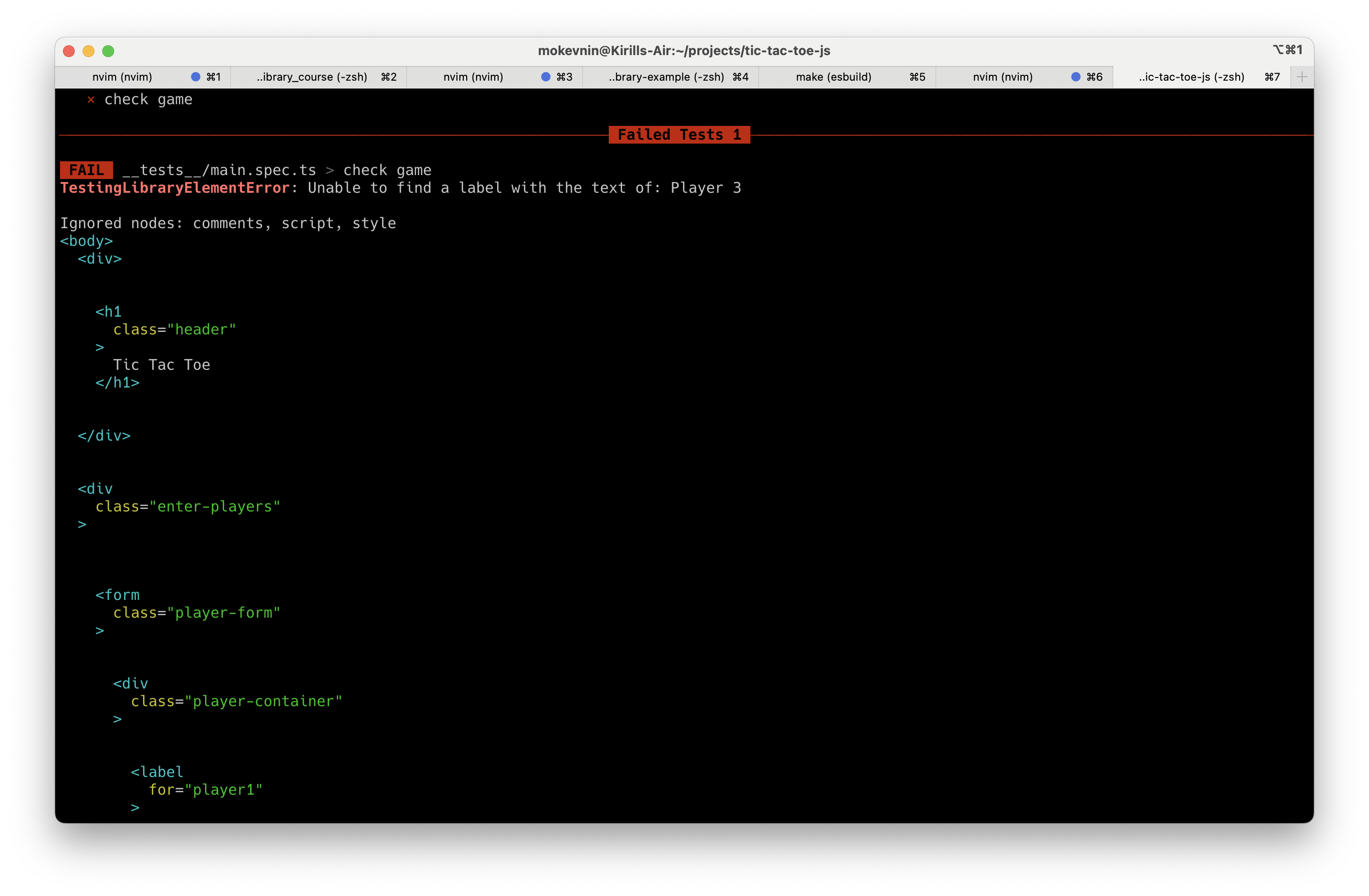
Подобный вывод еще можно прочитать если HTML небольшой, но на реальных страницах слишком много HTML, чтобы его вот так читать в терминале. Что делать в этом случае?
А тут нам поможет библиотека vitest-preview, которую мы установили в предыдущем уроке. С ее помощью мы можем посмотреть документ на любом этапе работы с ним в тесте. Для ее работы нужно выполнить два действия:
-
Запустить команду в терминале. Она поднимет сервер, на котором можно будет посмотреть документ. Команда автоматически открывает вкладку в браузере.
-
Добавить вызов функции
debug(), которая отправит состояние документа на момент вызова в браузер. Обновление в браузера происходит только после запуска тестов, поэтому для работыvitest-previewудобно запускать тесты в режиме watch.
Перемещая таким образом вызов функции debug() по тесту, мы будем видеть разные состояния страницы до или после каких-то действий. Чем раньше мы освоим этот способ отладки, тем быстрее мы сможем писать тесты.